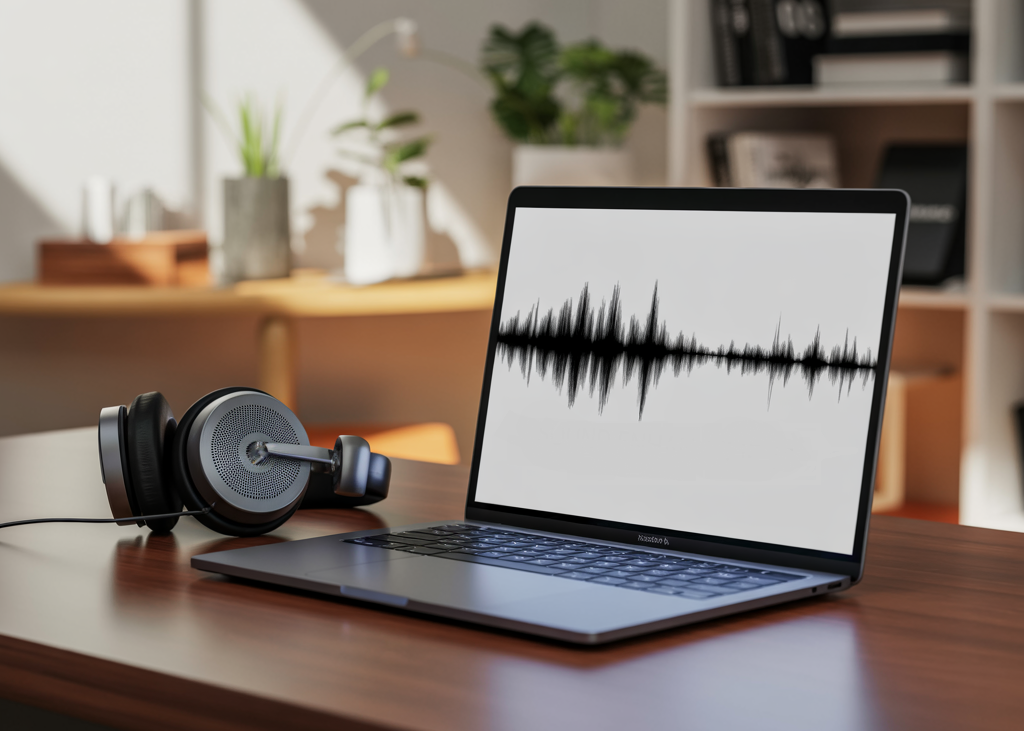
Качество звука — важный аспект комфортной работы за ноутбуком. Будь то видеоконференции, просмотр фильмов или прослушивание музыки — хорошее звучание играет ключевую роль. Но, к сожалению, встроенные динамики ноутбуков часто не радуют качеством. В этой статье мы расскажем, как улучшить звук на ноутбуке — программно, аппаратно и с помощью несложных лайфхаков.
1. Проверь и настрой систему
Настройки Windows:
- Перейдите в Панель управления → Звук.
- Выберите устройство воспроизведения (динамики) и нажмите Свойства.
- Во вкладке Улучшения (Enhancements) активируйте:
- Эквалайзер — подстройте частоты под свой вкус.
- Bass Boost — усиление басов.
- Loudness Equalization — выравнивание громкости для комфортного восприятия.
Настройки macOS:
- Откройте Системные настройки → Звук.
- Для расширенной настройки используйте приложения вроде eqMac или Boom 3D.
2. Используйте специализированное ПО
Для Windows:
- FXSound — улучшает качество звука и добавляет объемность.
- Equalizer APO + Peace GUI — мощный системный эквалайзер.
Для macOS:
- Boom 3D — популярное решение с объемным звуком и настраиваемым эквалайзером.
Программные решения особенно актуальны, если вы используете встроенные динамики.
3. Подключите внешнее аудиооборудование
Если вы действительно цените качество звучания, обратите внимание на внешние устройства:
- Качественные наушники или колонки — даже недорогие модели обеспечат более чистое и мощное звучание.
- Внешние звуковые карты или ЦАПы (DAC) — особенно актуально для аудиофилов и тех, кто работает со звуком.
- Bluetooth-колонки — удобны и хорошо подходят для прослушивания музыки.
4. Уход за ноутбуком
Иногда ухудшение звука связано с банальной грязью:
- Регулярно очищайте отверстия динамиков от пыли.
- Не ставьте ноутбук на мягкие поверхности, чтобы не заглушать звук.
5. Обновите драйверы
Устаревшие драйверы могут негативно влиять на качество звука:
- Зайдите в Диспетчер устройств → раздел Звуковые, видео и игровые устройства.
- Выберите ваше аудиоустройство → Обновить драйвер.
- Также проверьте обновления на сайте производителя (например, Realtek, Intel, Conexant).
Не получается самостоятельно? Обратитесь к нам!
Если вы уже пробовали все вышеперечисленные методы, но звук всё равно оставляет желать лучшего — возможно, проблема в аппаратной части: поврежденные динамики, шлейфы, неисправность аудиочипа. В этом случае лучше не экспериментировать, а обратиться в проверенный сервисный центр ComputerService на Троещине.
Наши специалисты проведут диагностику, заменят поврежденные элементы и подберут оптимальное решение для улучшения звука на вашем ноутбуке.
Свяжитесь с нами или приходите в наш сервисный центр на ул. Закревского, 27/2 — мы позаботимся о том, чтобы ваш ноутбук звучал достойно.
Звоните — (097) 415-67-50


